WARNING
⚠️ 你正在 GitHub 上瀏覽此文件, Github 文件可能不完整 網頁版 內容更全面,排版更精美
⚡️ 快速跳轉
獲取書源、訂閱源
開源閱讀
🚀 A.一鍵匯入【最簡單】
NOTE
一鍵匯入【操作簡便】,後續需要【手動更新】書源
點選連結,一鍵匯入 書源、訂閱源
| 源名稱 | jsDelivr | Github |
|---|---|---|
| 🅿️ Pixiv 書源 | 一鍵匯入 | 一鍵匯入 |
| 🦊 Linpx 書源 | 一鍵匯入 | 一鍵匯入 |
| 🐲 BTSRK 訂閱源 | 一鍵匯入 | 一鍵匯入 |
| 🌌 通用書源 | 一鍵匯入 | 一鍵匯入 |
| 📚 Books 訂閱源 | 一鍵匯入 | 一鍵匯入 |
| 📃 Pixiv 目錄規則 | 一鍵匯入 | 一鍵匯入 |
🚀 一鍵匯入 詳細操作
1.點選上述連結,跳轉閱讀

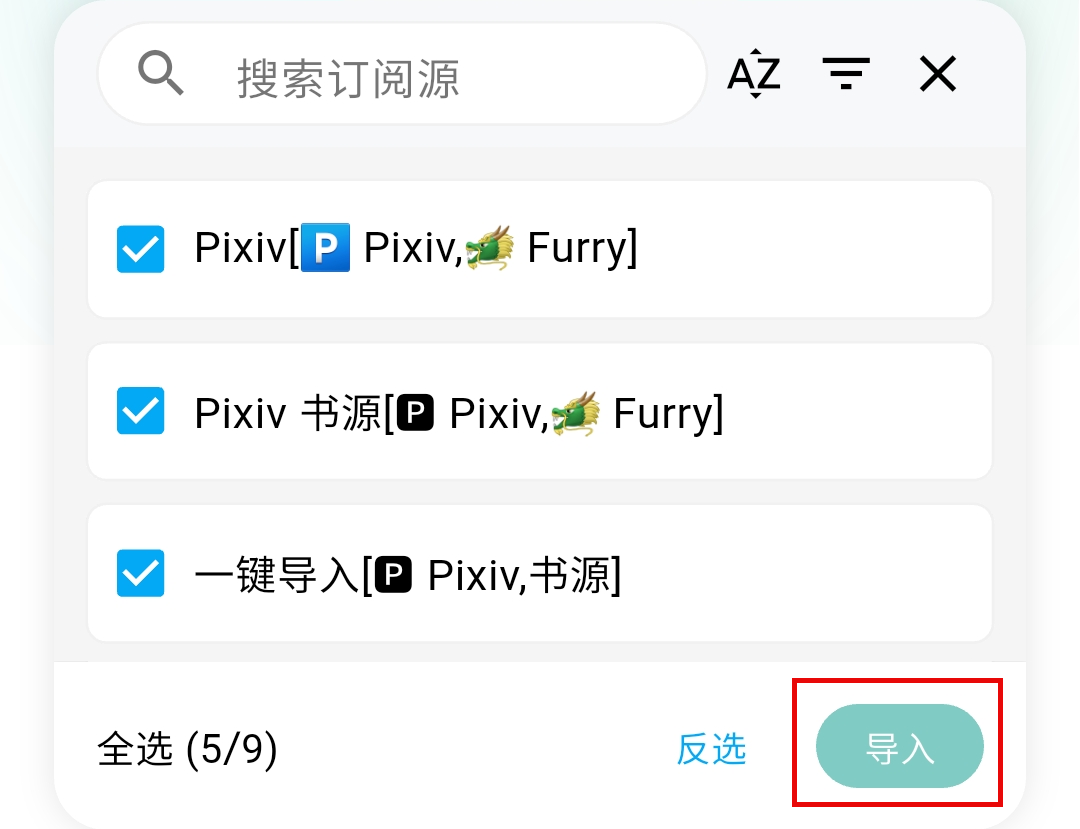
2.匯入並啟用書源
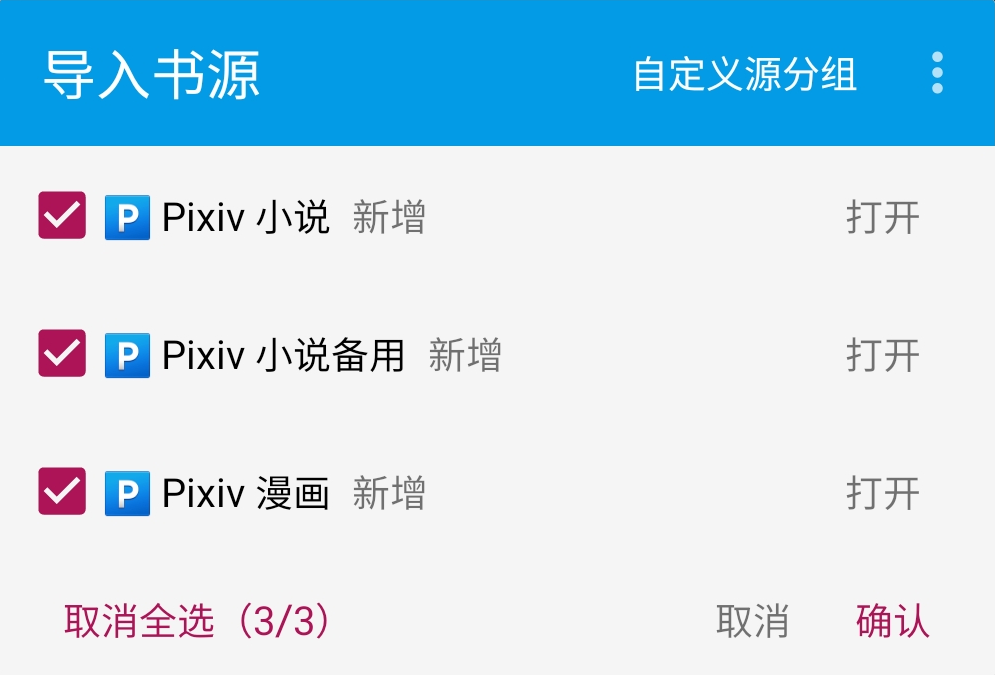
⚙️ 一鍵匯入 網站設定
NOTE
可通過url喚起閱讀進行一鍵匯入,url格式: legado://import/{path}?src={url}
path型別: bookSource,rssSource,replaceRule,textTocRule,httpTTS,theme,readConfig,addToBookshelf
path型別解釋: 書源,訂閱源,替換規則,本地txt小說目錄規則,線上朗讀引擎,主題,閱讀排版,新增到書架
legado://import/addToBookshelf?src={url}- 一鍵匯入的書源連結:
yuedu://booksource/importonline?src=https://raw.githubusercontent.com/DowneyRem/PixivSource/main/pixiv.jsonlegado://import/bookSource?src=https://raw.githubusercontent.com/DowneyRem/PixivSource/main/pixiv.json一鍵匯入的訂閱源連結:
yuedu://rsssource/importonline?src=https://raw.githubusercontent.com/DowneyRem/PixivSource/main/btsrk.jsonlegado://import/rsssource?src=https://raw.githubusercontent.com/DowneyRem/PixivSource/main/btsrk.json
📃 B.規則訂閱【易更新】
NOTE
規則訂閱【更新方便】,後續可以【自動更新】書源
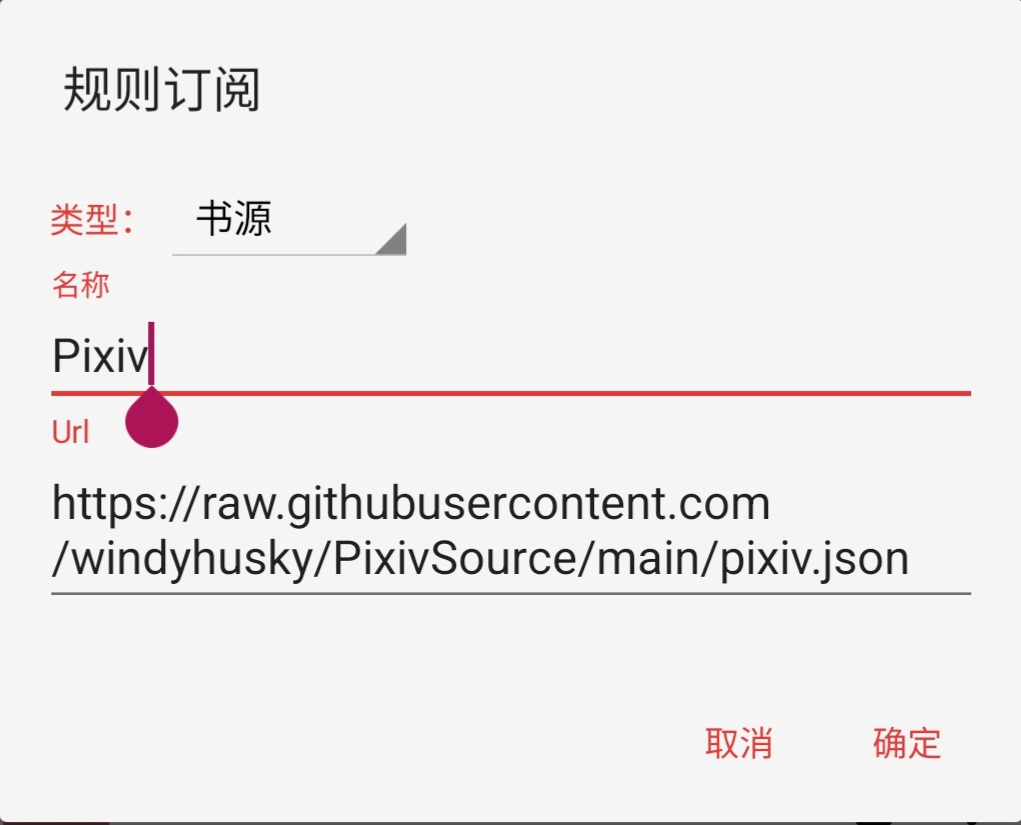
訂閱 - 規則訂閱 - 新增 - 複製連結、貼上 - 新增訂閱
| 源名稱 | jsDelivr | Github |
|---|---|---|
| 🅿️ Pixiv 書源 | 訂閱連結 | 訂閱連結 |
| 🦊 Linpx 書源 | 訂閱連結 | 訂閱連結 |
| 🐲 BTSRK 訂閱源 | 訂閱連結 | 訂閱連結 |
| 🌌 通用書源 | 訂閱連結 | 訂閱連結 |
| 📚 Books 訂閱源 | 訂閱連結 | 訂閱連結 |
| 📃 Pixiv 目錄規則 | 訂閱連結 | 訂閱連結 |
🔗 規則訂閱 詳細操作
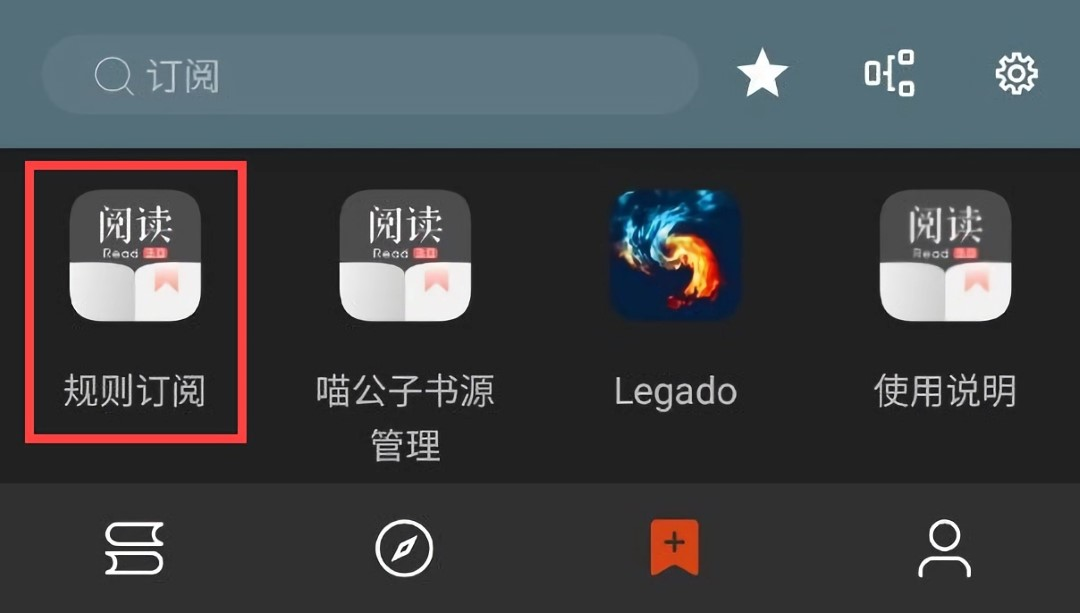
1. 開啟【訂閱】頁面,點選【規則訂閱】
2. 點選加號,貼上連結,儲存訂閱
3. 點選相應訂閱規則,匯入並啟用/更新書源
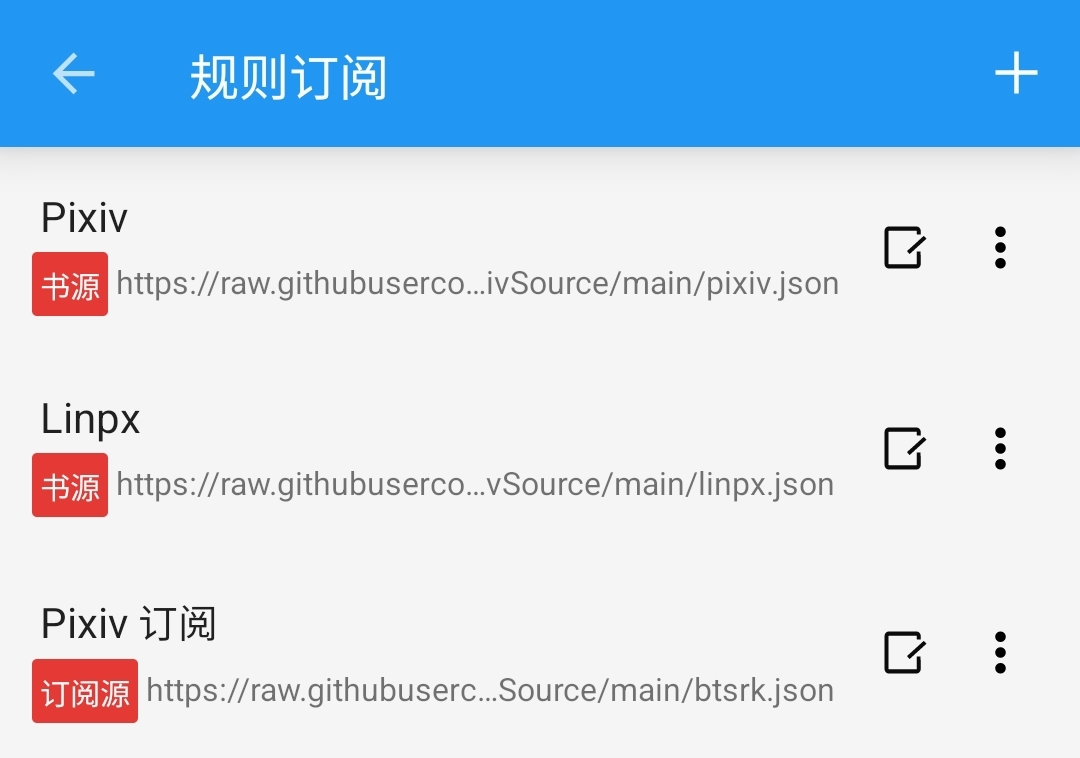
首次點選【訂閱規則】 即可匯入
匯入之後,再次點選則會檢查更新
🔗 C.網路匯入
🔗 網路匯入 詳細操作
IMPORTANT
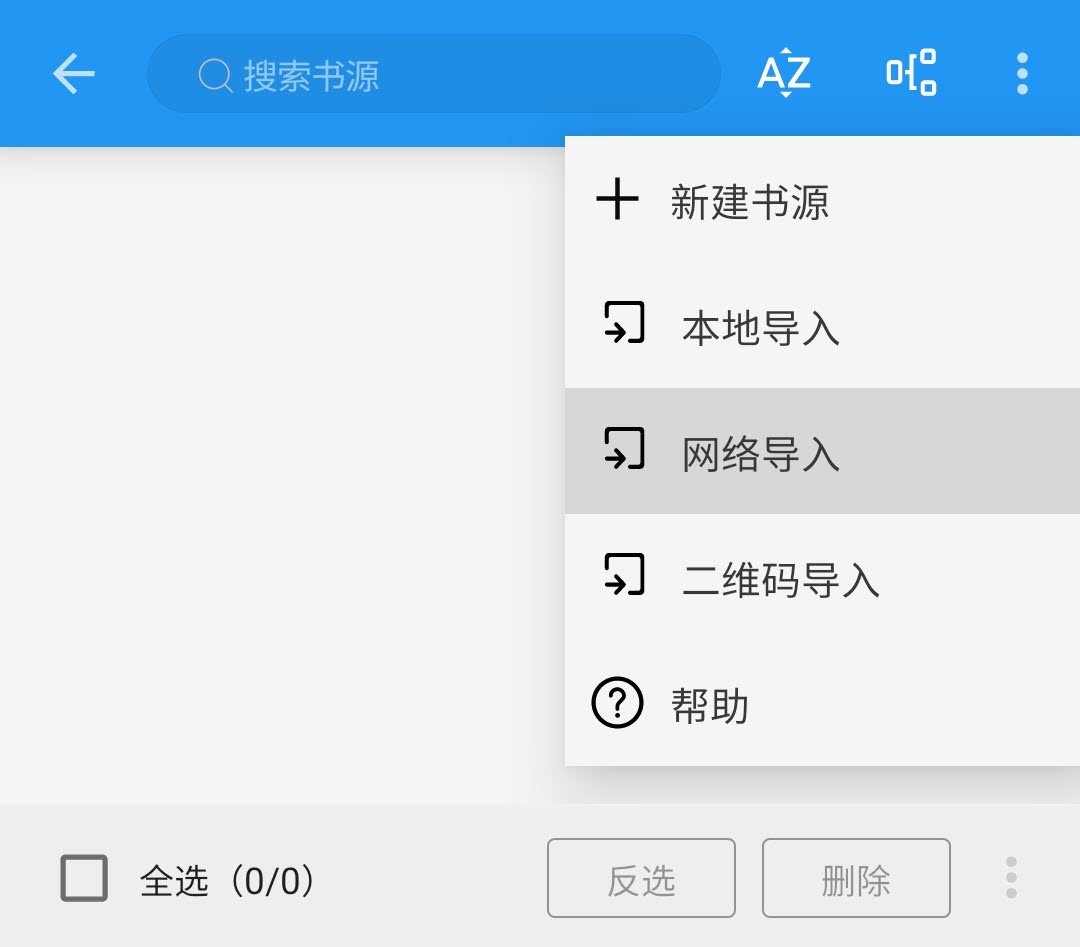
我的 - 書源管理 - 選單 - 網路匯入 - 複製連結、貼上 - 新增書源
0.先複製下面的網址
https://cdn.jsdelivr.net/gh/DowneyRem/PixivSource@main/pixiv.json1. 開啟【我的】頁面,點選【書源管理】
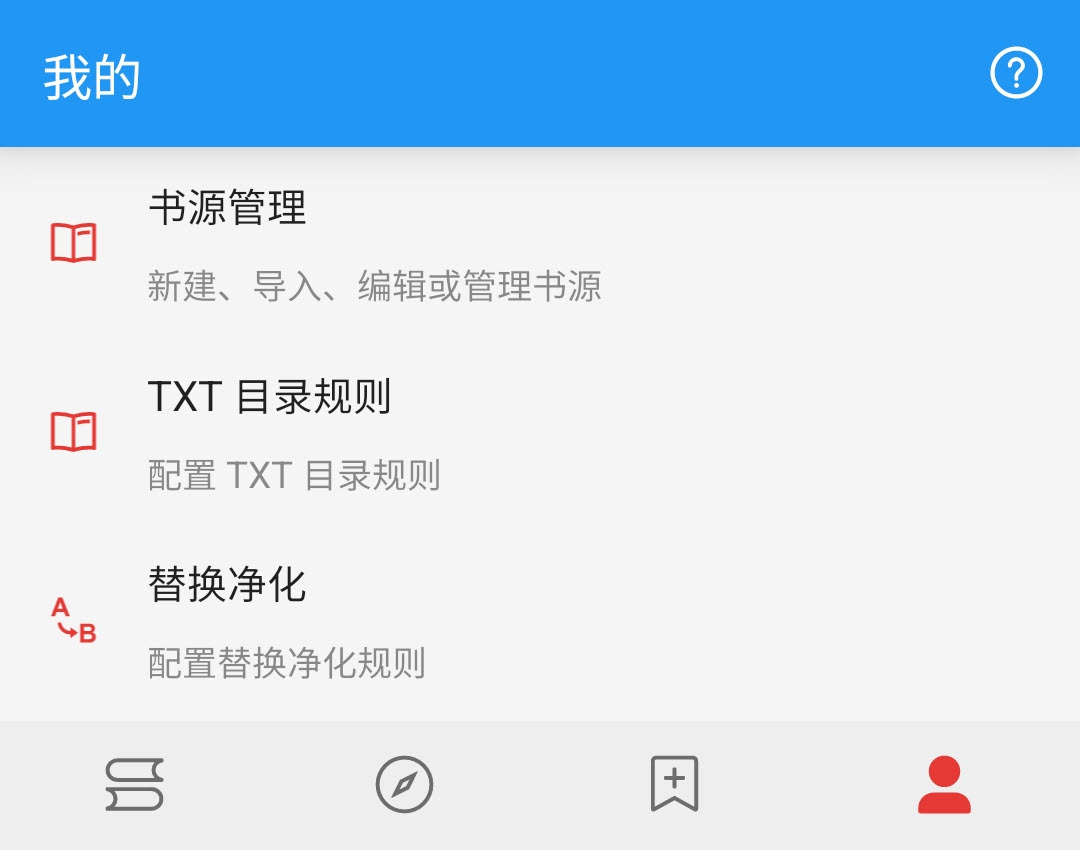
2. 點選右上角的三點選單,選擇【網路匯入】
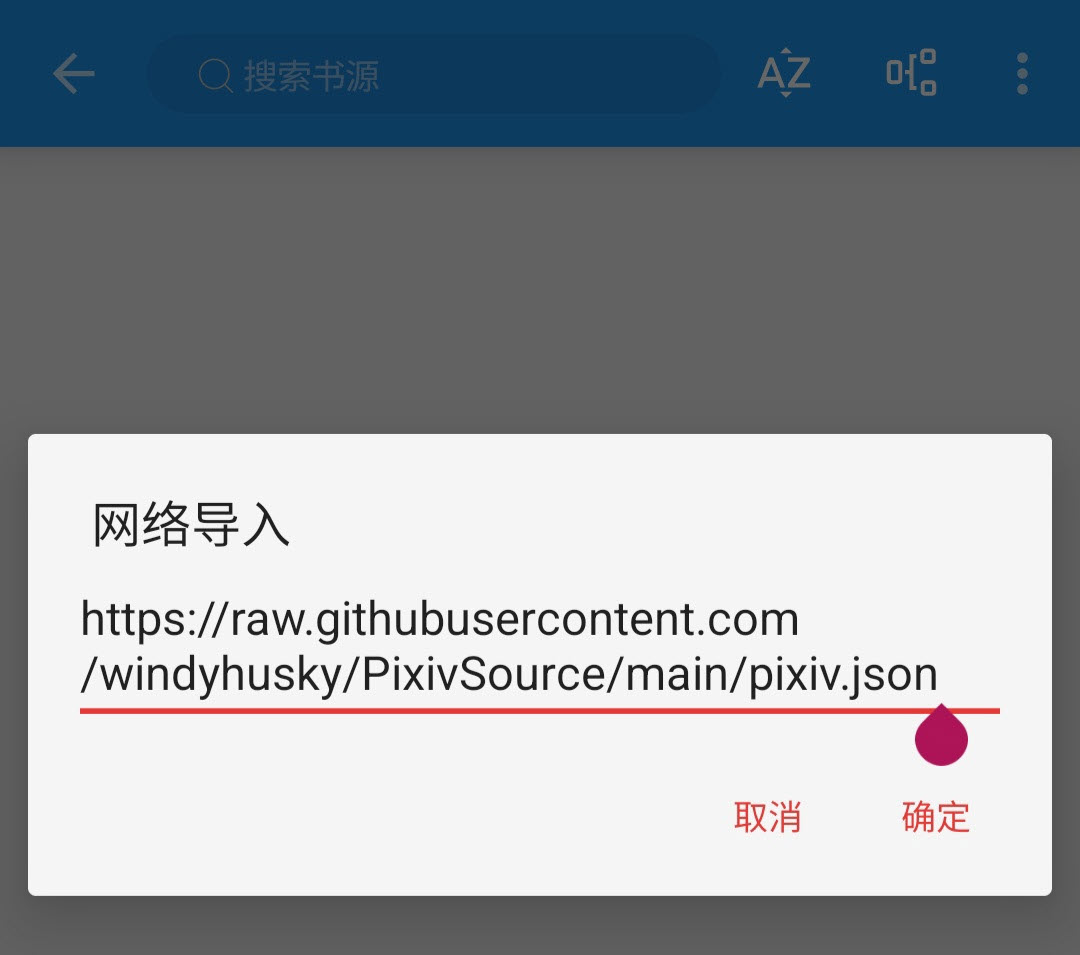
3. 貼上書源連結,點選確定
4. 匯入並啟用書源
如果匯入失敗,請開啟代理,或過段時間重試
📑 D.檔案匯入
📄 檔案匯入 詳細操作
1.下載書源/訂閱原始檔
開啟 此處的書源連結 ,選擇 連結另存為,下載相應書源
或開啟 Github Release,下載相應書源
2.使用閱讀開啟
點選書原始檔,開啟方式選擇:閱讀
3.匯入並啟用書源/訂閱源
輕悅時光
🔗 A.網路匯入
IMPORTANT
我的 - 書源管理 - 選單 - 網路匯入
🔗 網路匯入 詳細操作
0.先複製下面的網址
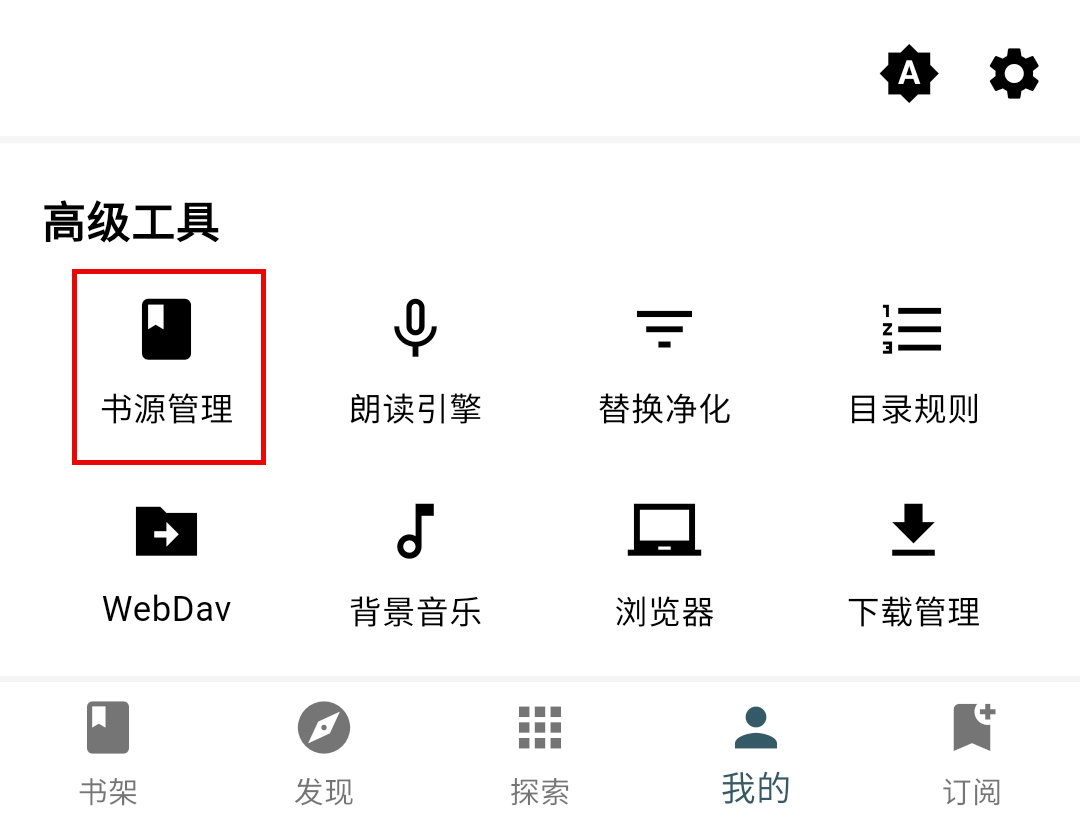
https://cdn.jsdelivr.net/gh/DowneyRem/PixivSource@main/pixiv.json1.開啟輕悅時光,點選【我的】頁面,點選【書源管理】
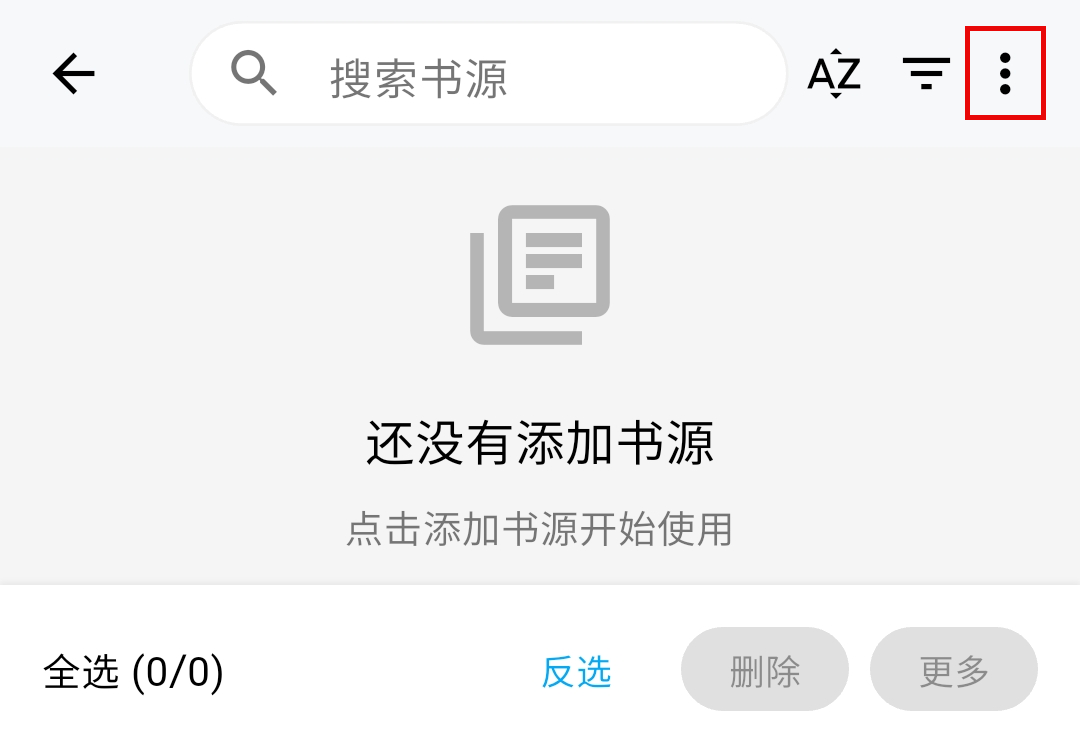
2.點選右上角選單
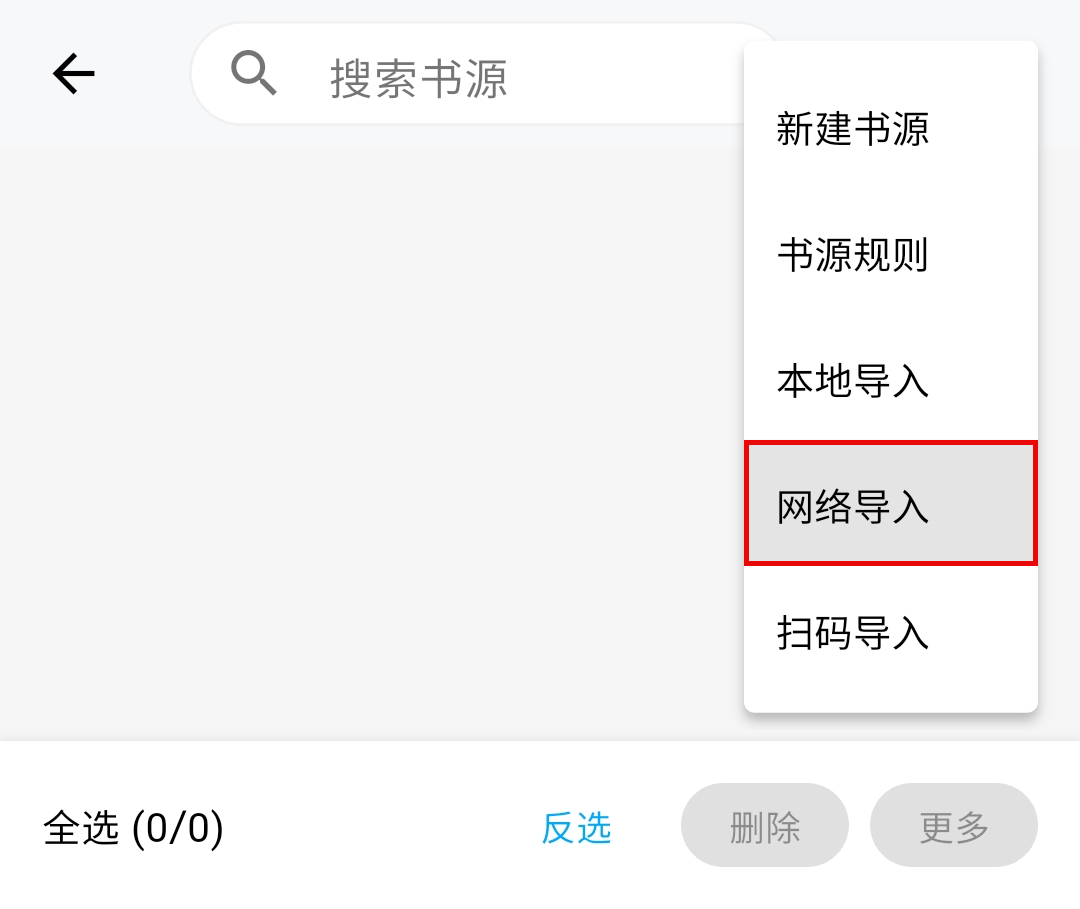
3.點選【網路匯入】
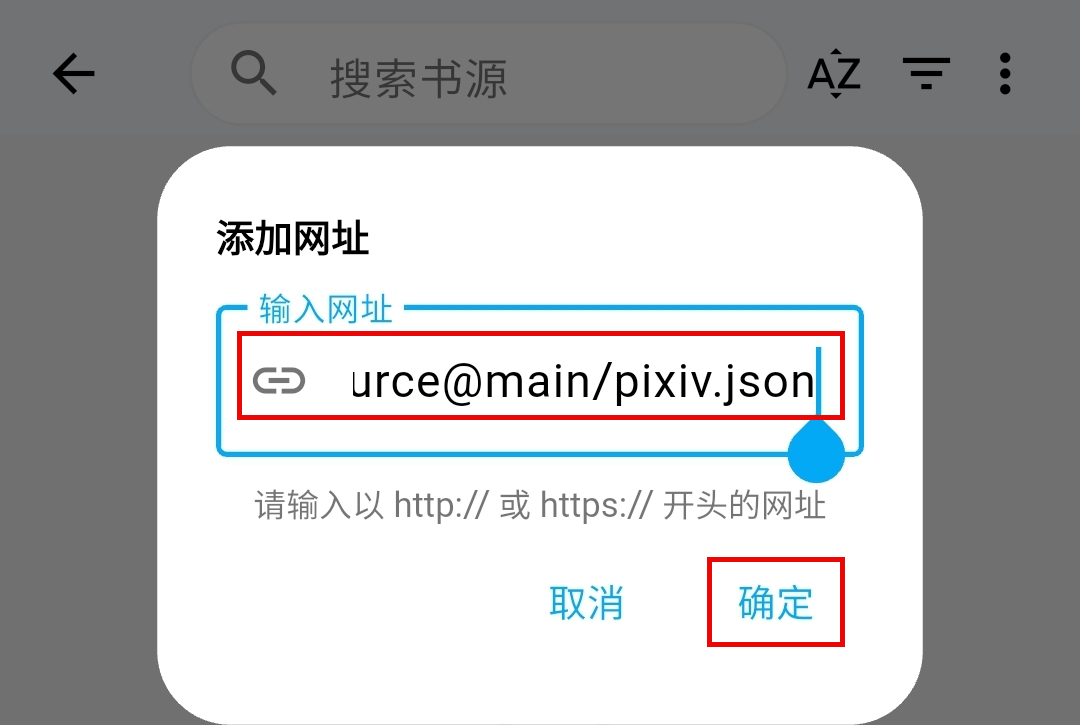
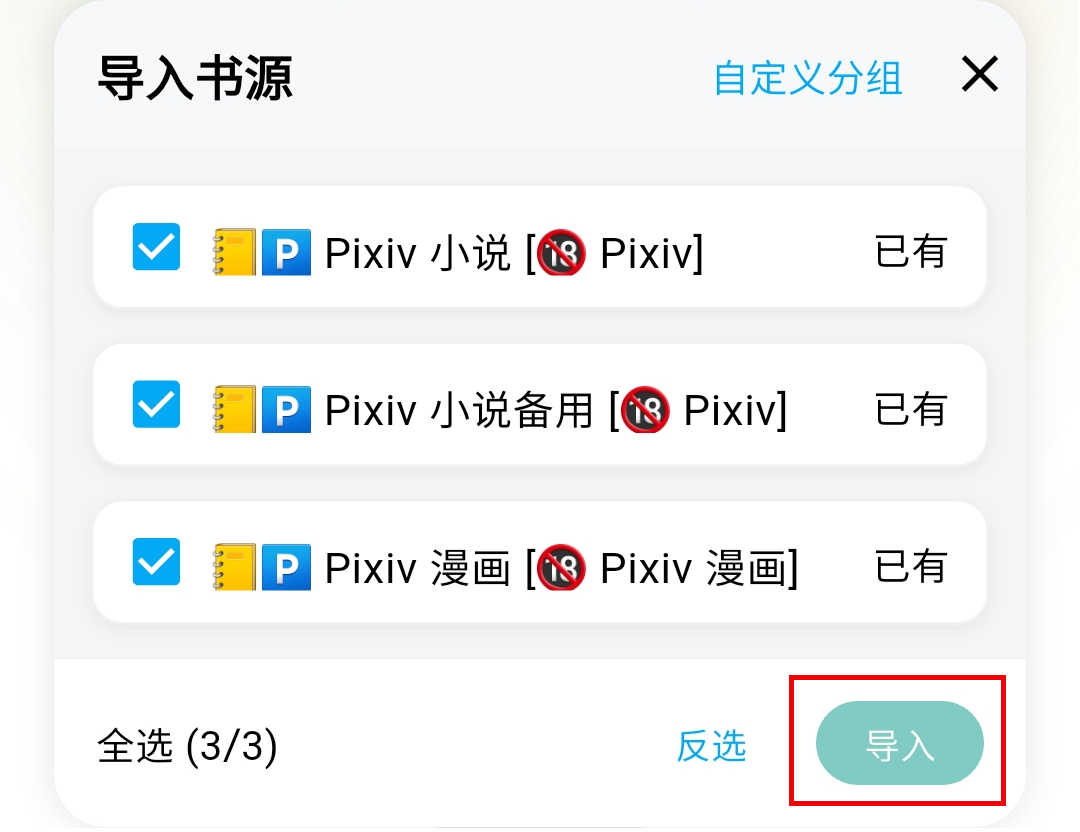
4.貼上書源連結,點選【確定】
5.點選【匯入】,即可匯入 Pixiv 書源
🌐 B.瀏覽器匯入
IMPORTANT
我的 - 瀏覽器 - 搜尋"Pixiv 書源",進入官網,點選"匯入書源"
🌐 瀏覽器匯入 詳細操作
0.先複製下面的網址
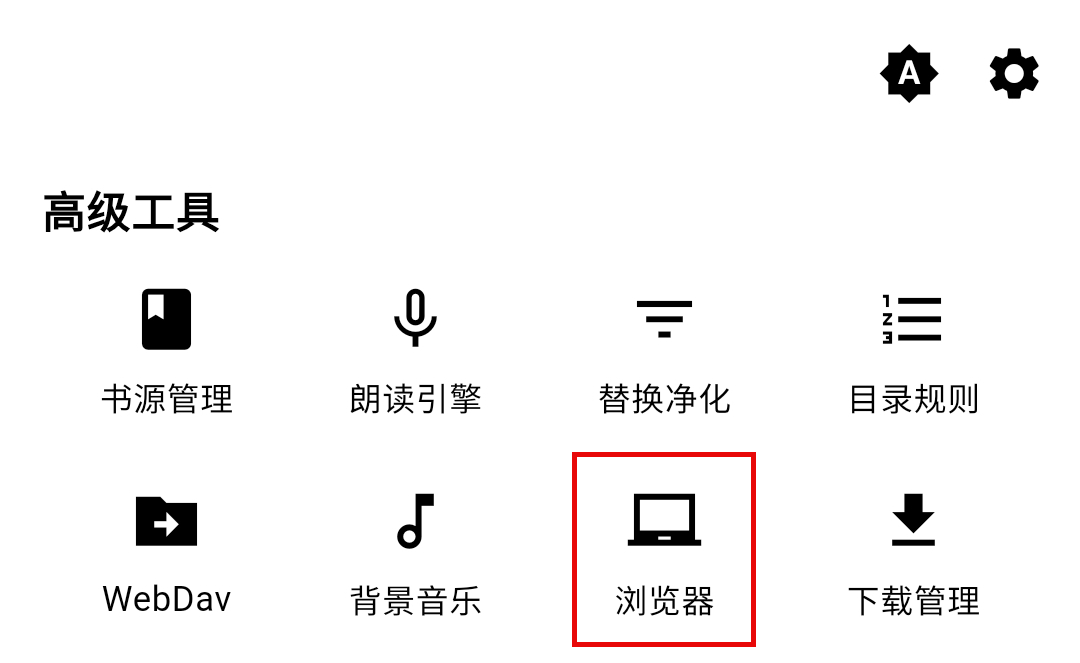
https://pixivsource.pages.dev1.開啟輕悅時光,點選【我的】頁面,點選【瀏覽器】
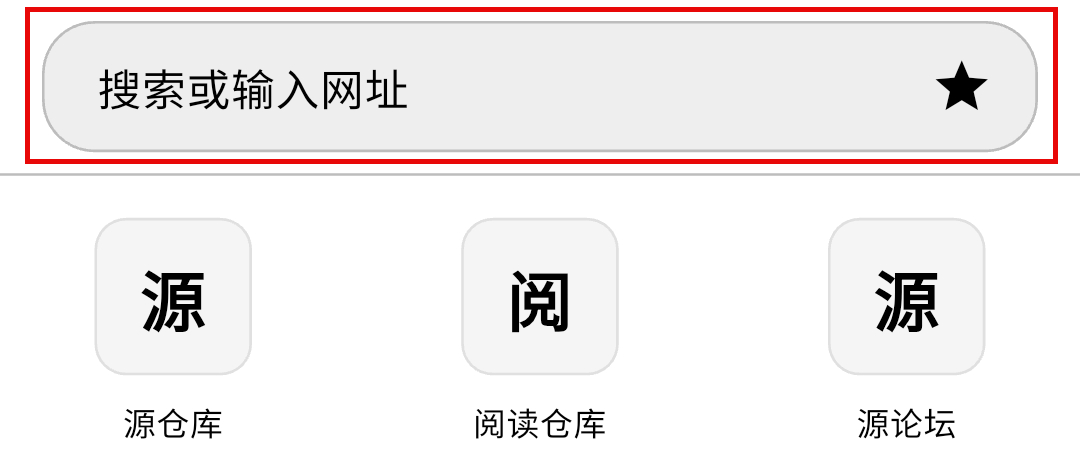
2.點選網址欄,貼上網址並訪問

3.進入 Pixiv 書源網站,點選 ⭐️ 即可收藏當前網站
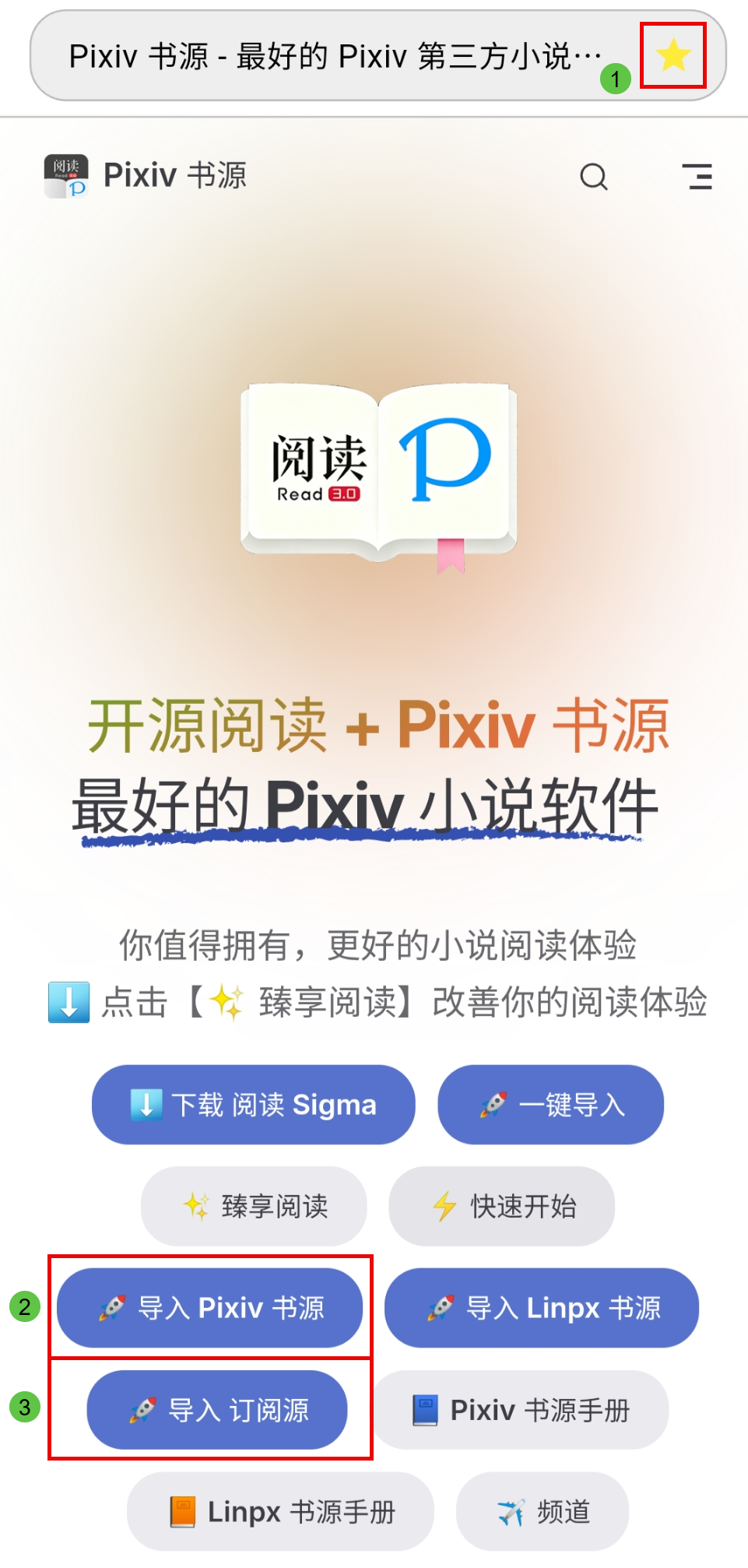
4.點選【匯入 Pixiv 書源】,即可匯入 Pixiv 書源
5.點選【匯入 訂閱源】,即可匯入 Pixiv 書源