
WARNING
⚠️ 你正在 GitHub 上瀏覽此文件, Github 文件可能不完整 網頁版 內容更全面,排版更精美
備份與恢復
IMPORTANT
【開源閱讀】沒有賬號體系,不能在登入書源網站的同時恢復資料
需要配置 Webdav 服務,才能從雲端恢復資料
TIP
所有 支援 WebDav 的雲盤 都可以備份資料。建議使用【堅果雲】
堅果雲每月有 1G 免費流量,備份閱讀資料已經足夠了。
配置堅果雲
🌰 註冊堅果雲
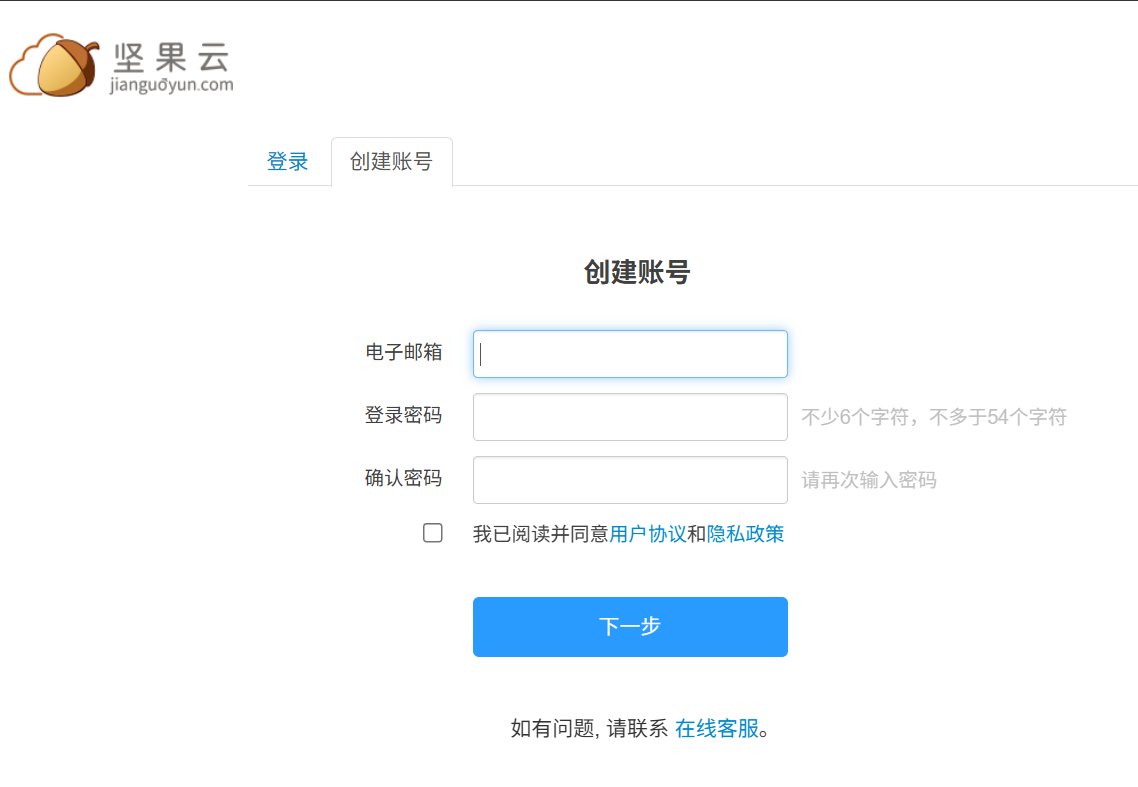
開啟 堅果雲 建立賬號 ,輸入 你的郵箱,設定密碼,註冊賬號
🛠 配置堅果雲
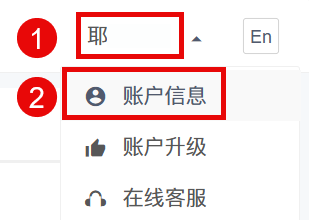
1. 在右上角點選【使用者名稱】,選擇【賬戶資訊】
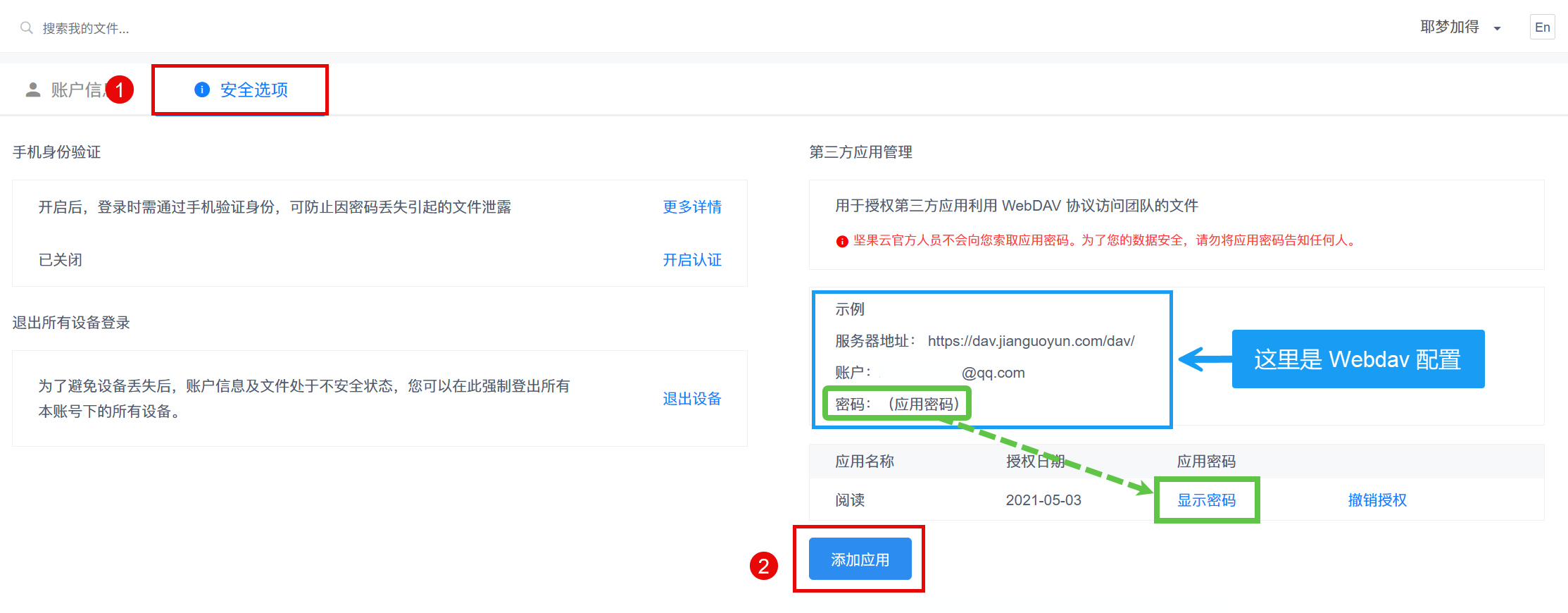
2. 點選【安全選項】後,在第三方管理裡【新增應用】
3. 輸入名稱,點選【生成密碼】,最後點選完成
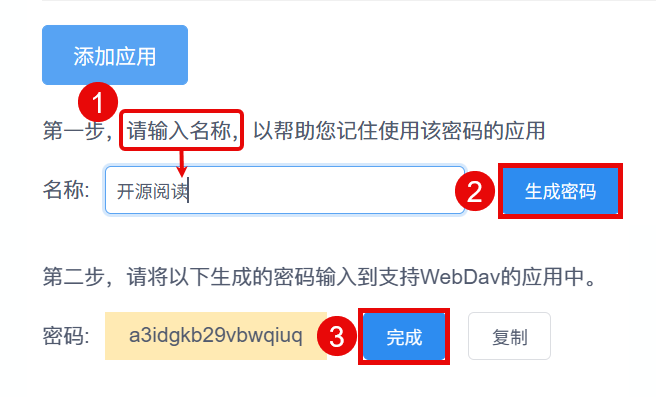
4. 到此 WebDav 賬戶設定完成
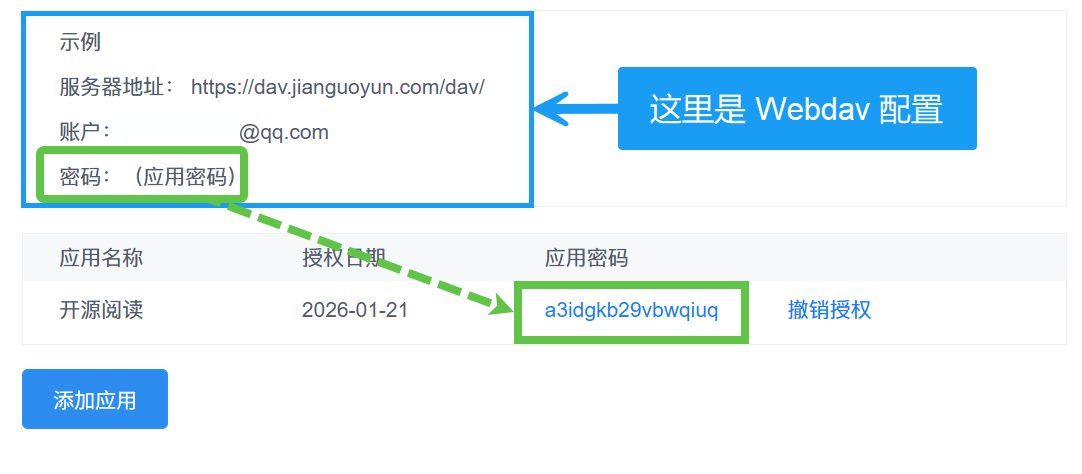
4. 你的 WebDav 賬戶資訊
- WebDav 伺服器地址:
https://dav.jianguoyun.com/dav/ - WebDav 賬戶:(你的堅果雲註冊郵箱)
- WebDav 密碼:(剛剛生成的應用密碼)
設定備份資訊
⚙️ 設定備份資訊
1. 進入備份與恢復
主介面 - 我的 - 設定 - 備份與恢復

2. 設定 WebDav 備份資訊
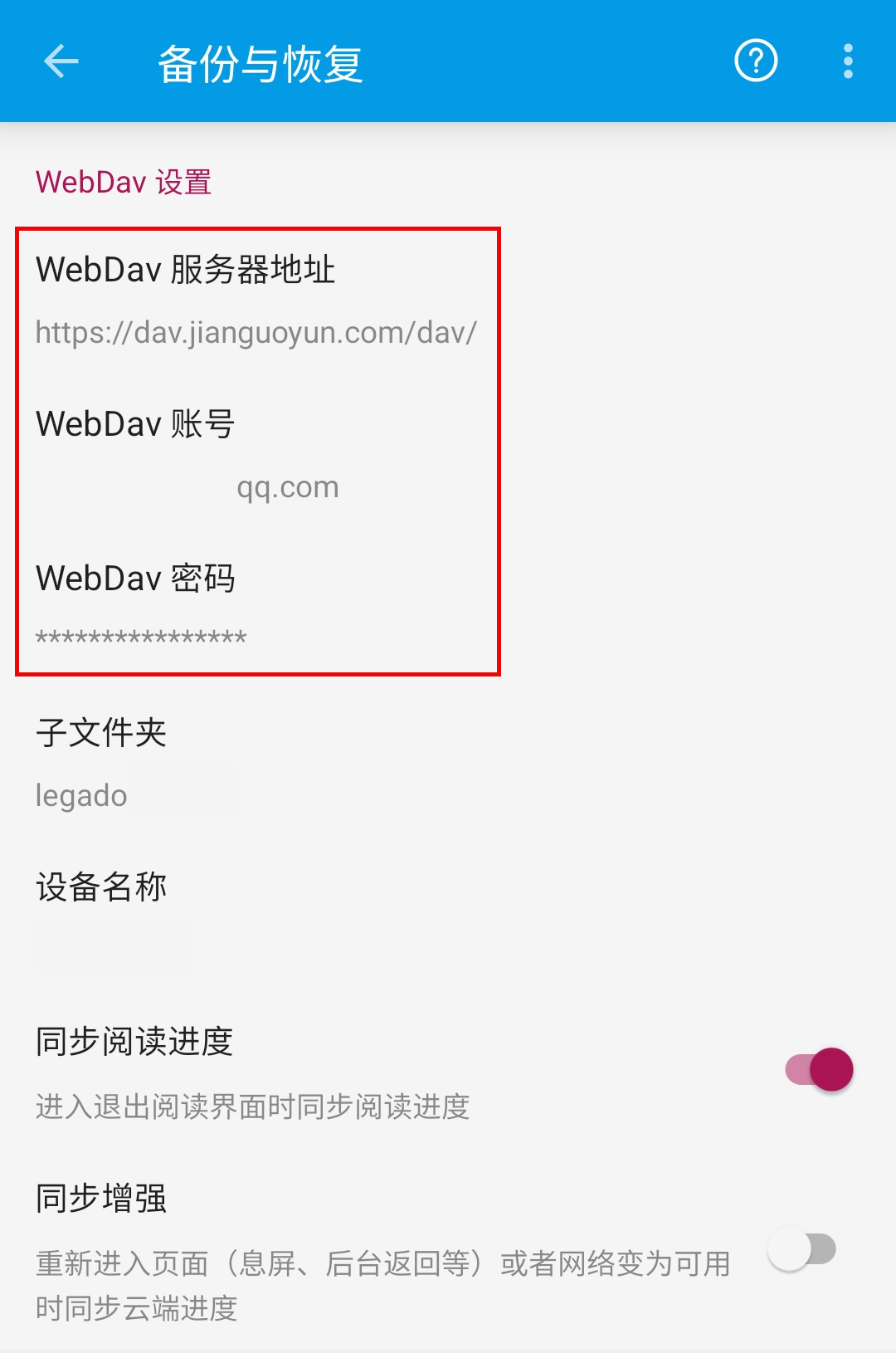
在 WebDav 設定裡,填入伺服器地址、賬戶、應用密碼,儲存。
3. WebDav 賬戶資訊提示
- WebDav 伺服器地址:
https://dav.jianguoyun.com/dav/ - WebDav 賬戶:(你的堅果雲註冊郵箱)
- WebDav 密碼:(剛剛生成的應用密碼)
CAUTION
請一定要填入【你自己的】 Webdav 賬戶資訊,不然會導致資料洩露(並且還是你親手造成的)
📂 設定備份目錄
點選備份路徑,設定備份目錄
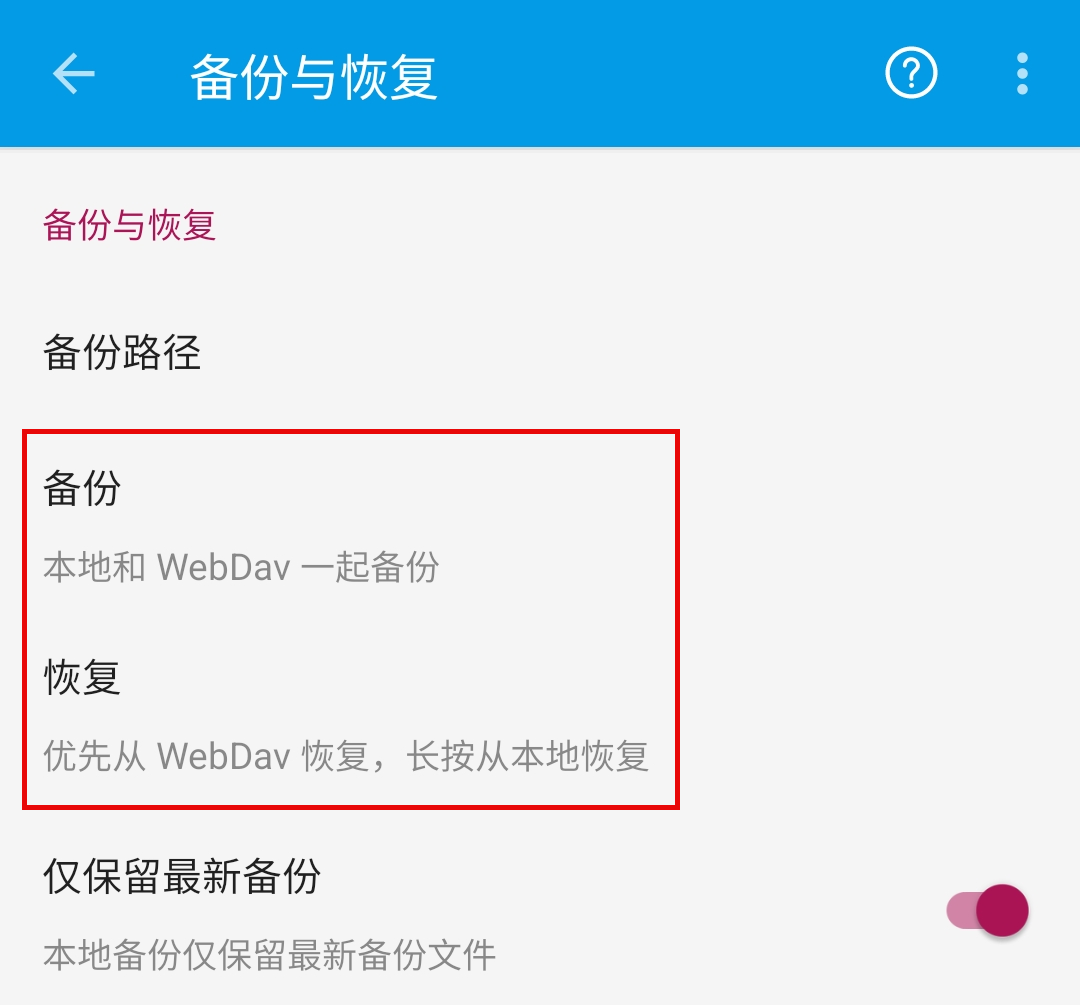
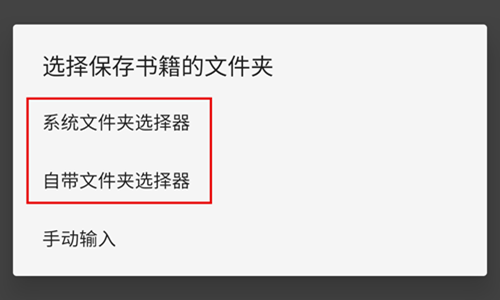
點選備份,此時則會彈出下面的彈窗
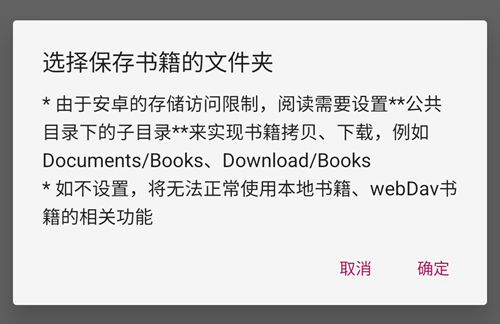
點選確定,這裡可以任選其中一個
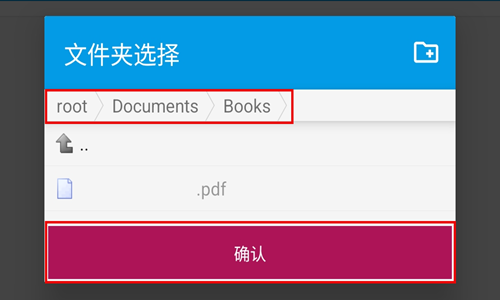
來到你想儲存書籍的資料夾時,點選確認
💾 自動備份
TIP
完成 WebDav 備份設定後,每次退出 APP 即會自動備份
僅返回式退出會自動備份,工作列直接關閉不會備份
同一天的備份會覆蓋,不同日期的備份不會覆蓋
備份與恢復
⬆️ 備份資料
備份與恢復,點選【備份】即可備份資料
TIP
首次備份,請檢查堅果雲裡是否有備份檔案。
如果備份失敗,請手動在堅果雲根目錄新建資料夾"legado",然後再備份
⬇️ 恢復資料
備份與恢復,點選【恢復】,選擇需要恢復的備份檔案,即可恢復資料